

如何获取和配置 Questa* - Altera® FPGA Starter Edition 许可文件
在 Altera® FPGA 的开发过程中(曾作为 OEM 仿真器使用)的仿真工具 ModelSim* - Altera® FPGA Edition,自 Quartus® Prime Pro Edition 21.3 以及 Quartus® Prime Standard 和 Lite Editions 21.1 起已被 Questa* - Altera® FPGA Edition 取代,目前已作为 Questa* - Altera® FPGA Edition 提供。
其中一款产品——Questa* - Altera® FPGA 入门版可免费获取,但需单独申请许可证。许可证类型可选择“FIXED”或“FLOAT”。许可证有效期为一年。
需要注意,Questa* - Altera® FPGA Starter Edition 的 FIXED 许可证是不支持远程桌面等远程操作。如需通过远程操作使用该工具,请使用 FLOAT 许可证。
本文将为您介绍 Questa* - Altera® FPGA Starter Edition 许可证文件的申请方法和设置方法。主要操作分为以下 4 个步骤:
- 登录许可证中心
- 注册一台新电脑
- 将 Questa* - Altera® FPGA Starter Edition许可证分配给计算机(许可证发放)
- 配置许可证文件
一、登录许可证中心
点击下方链接进入许可证中心的登录页面:
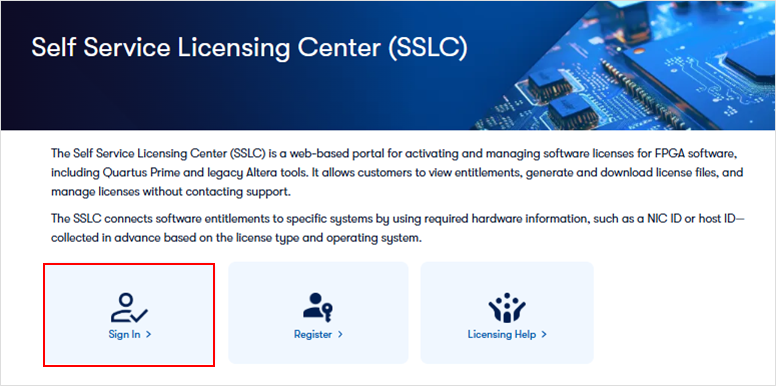
显示许可证中心登录页面后,点击屏幕左侧的“登录”。注意,使用许可中心需要有<Altera 账户>及完成<Self Service Licensing Center>的使用注册。
・ 如果你没有 Altera 账户,请参考如何注册新的 Altera 账户。
・ 如果您是首次登录许可中心,请在注册 Altera 账户后,完成 Self Service Licensing Center 的使用注册。
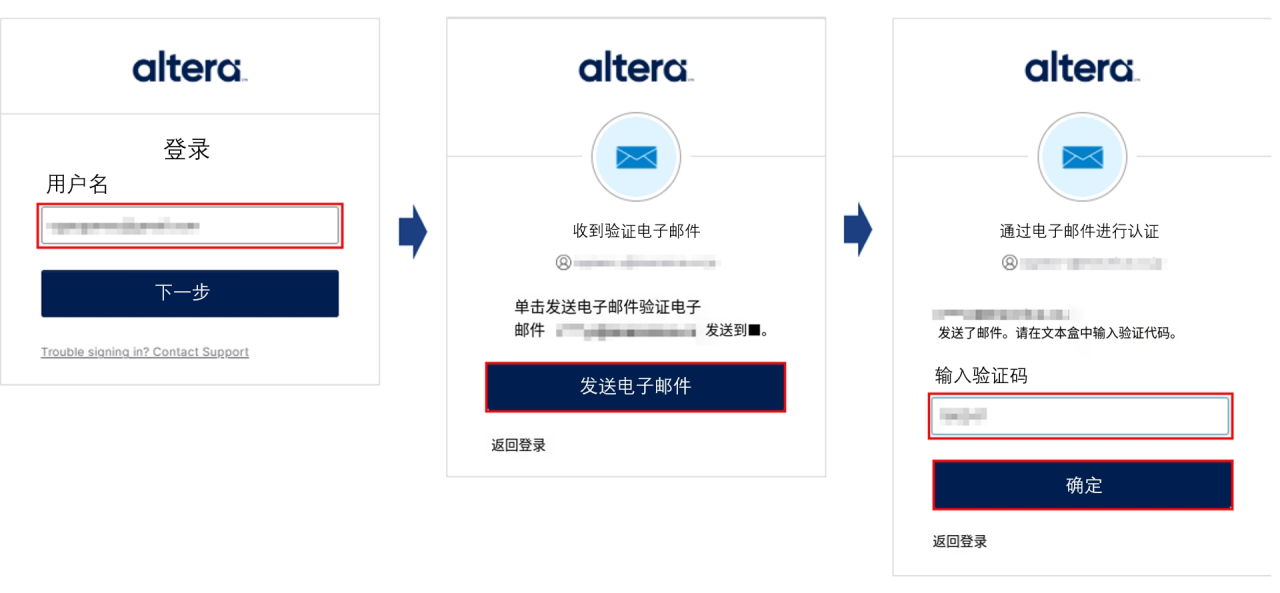
输入用户名后,验证码将发送到您注册的邮箱地址。 在表单中输入验证码,然后点击“确认”按钮。
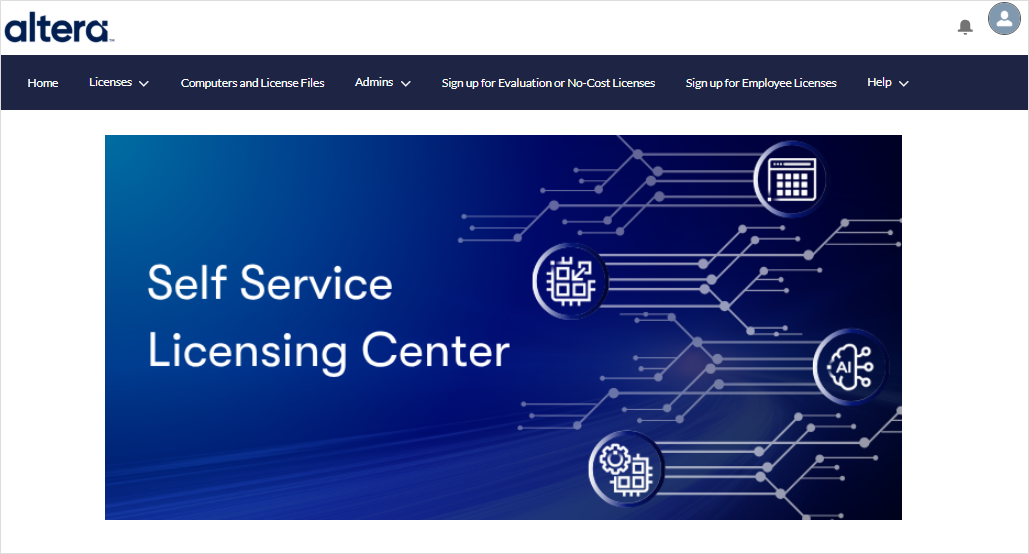
当显示许可证中心首页时,表示访问成功。
如果你现有登录账户的邮箱地址是共享的,则目前该邮箱不可用。您需要将管理员的电子邮件地址更改为可登录的个人邮箱地址,请联系我们的技术支持人员。
二、注册一台新电脑
在此步骤中,您需要注册用于发行 Questa* - Altera® FPGA Starter Edition 许可证的计算机信息。如果您希望将许可证绑定到已经在许可证中心注册过的计算机上,可以跳过此步骤,直接进入将许可证分配给计算机。
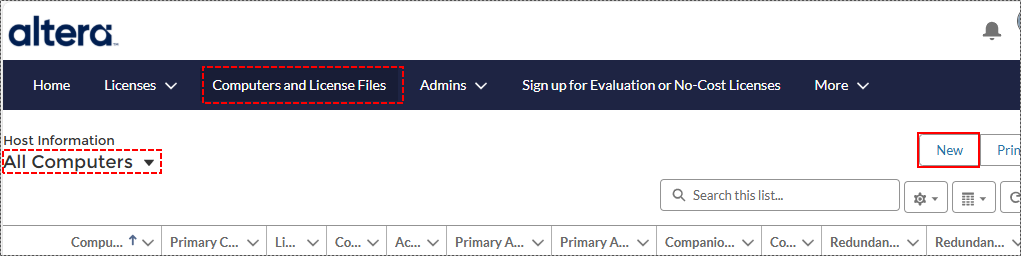
1. 点击 [Computers and License Files] 菜单以显示 [All Computers] 视图。 (已注册的计算机信息会被列出。)
2. 点击屏幕右上角的 [New]。
※ 注意! 由于许可证中心没有“删除计算机”功能,你无法删除已注册计算机的信息。
3. 输入你想注册的计算机信息。
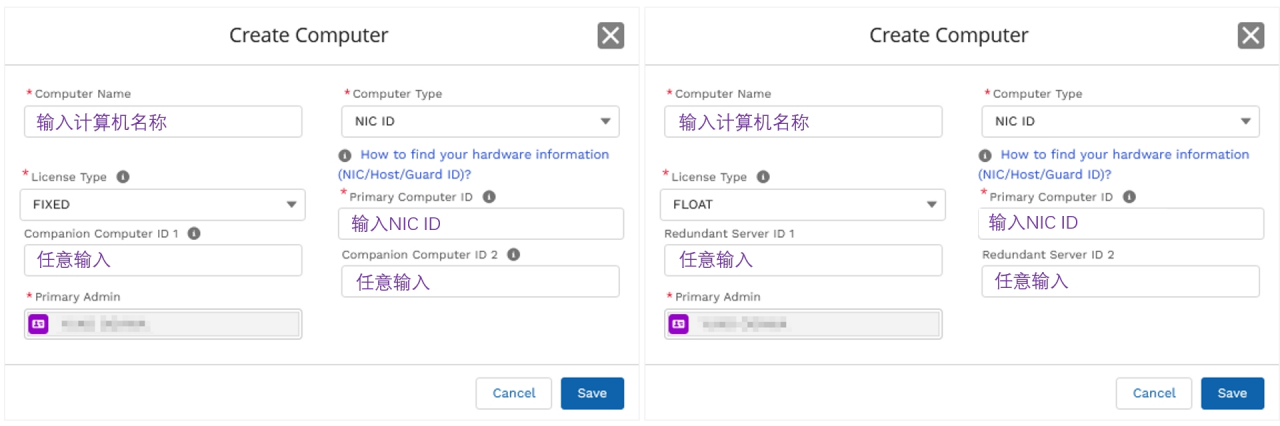
字段 | 描述 |
Computer Name | 输入该计算机在许可证中心中的标识名称(不必是计算机的主机名)。注册后可更改计算机名称。 |
Computer Type | 选择 NIC ID 类型。 |
License Type | 指定使用 Questa* - Altera® FPGA Starter Edition 的许可证类型。请选择 FIXED 或 FLOAT。 [注意] - FIXED 许可证不支持远程桌面等远程操作。 - 如需通过远程操作使用,请选择 FLOAT 许可证。 |
Primary Computer ID | - FIXED:输入使用该许可证的计算机的 NIC ID。 |
| Companion Computer ID 1/2 或 Redundant Server ID 1/2 | - Companion Computer ID:可选字段。 - Redundant Server ID:用于 FLOAT 许可证服务器的三机冗余配置时填写。 [注意] - 注册后,你可以更改NIC ID,但不能留空。 - 如果已经绑定了许可证,之后再注册或修改这些 NIC ID,会减少维护期内可修改的 ID 次数(最多 3 次)。 |
4. 点击 [Save] 按钮。 屏幕上会出现报名完成的提示。
5. 如果您看到您注册的计算机信息显示在 [Computers and License Files] 菜单中,表示注册完成。
三、将许可证分配给计算机
将 Questa* - Altera® FPGA Starter Edition 许可证绑定到你注册的电脑上。
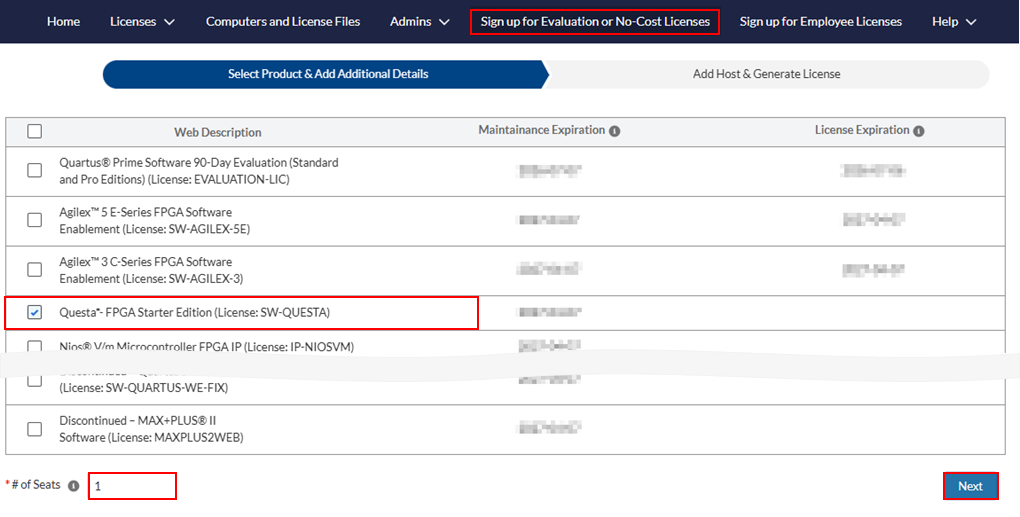
1. 点击 [Sign up for Evaluation or No-Cost Licenses] 菜单。
2. 从产品列表中选择 [Questa*- FPGA Starter Edition (License: SW-QUESTA)]。
注意:根据您访问许可证中心的时间,产品的显示顺序可能与截图不同。
3. 在左下角的席位数字段中,输入您想申请的 NIC ID 的许可证数量。
FIXED:输入 1
FLOAT:输入您需要运行的份数
4. 点击 [Next] 按钮。
5. 从 [Choose an Existing Computer] 列表中选择你希望分配 Questa* - Altera® FPGA Starter Edition 许可的已注册计算机信息。
6. 查看底部列出的同意和反馈内容,如果同意,勾选相应选项。
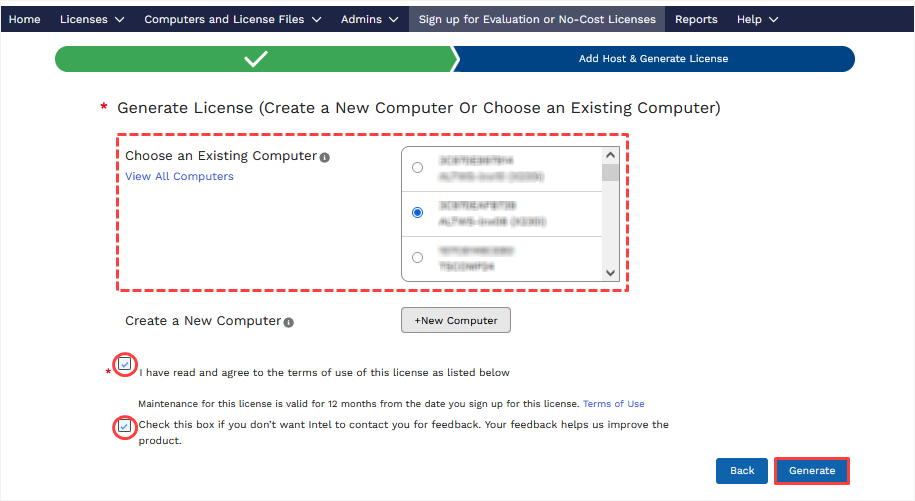
7. 点击 [Generate] 按钮。许可证文件将发送到您注册的邮箱地址。
请根据许可证类型(FIXED 或 FLOAT),参考以下说明保存附件中的许可证文件:
• FIXED ⇒保存到使用 Questa* - Altera® FPGA Starter Edition 的计算机上
• FLOAT ⇒ 保存到用作许可证服务器的计算机上
建议将文件扩展名保存为 .dat。如果修改文件名,或者指定保存路径时,请注意文件名和路径中不要包含全角字符或空格。
四、设置许可证文件
对获取到的 Questa* - Altera® FPGA Starter Edition 许可证文件进行配置。根据许可证类型(FIXED/FLOAT),配置方法有所不同。
配置 FIXED 许可证文件
1. 将邮件中收到的许可证文件保存到安装了 Questa* - Altera® FPGA Starter Edition 的计算机上。文件名和保存位置可以任意指定,但请确保文件名和路径中不包含全角字符或空格。
2. 设置操作系统的环境变量。
变量名称 | SALT_LICENSE_SERVER 如果您使用的是较旧版本的 Questa* - Altera® FPGA Starter Edition,请应用以下变量名称: LM_LICENSE_FILE |
变量值 | 指定已获得的固定许可证文件的绝对路径(.dat) 例如:C:\altera\license\LR-123456_License.dat |
以上即完成了 Questa* - Altera® FPGA Starter Edition FIXED 许可证文件的设置。请启动 Questa* - Altera® FPGA Starter Edition 开始使用。
配置 FLOAT 许可证文件
1. 将邮件中收到的许可证文件保存到安装了 Questa* - Altera® FPGA Starter Edition 的计算机上。文件名和保存位置可以任意指定,但请确保文件名和路径中不包含全角字符或空格。
2. 编辑许可证文件。
许可证文件的第一部分(注释输出行除外)包含 SERVER 行、VENDOR 行和 USE_SERVER 行。

编辑内容包括以下四点:
• SERVER 行的 <hostname>
• SERVER 行的 <port number>
• VENDOR 系列中的 Mgcld
• VENDOR 行的 <path to daemon executable>
许可证文件中,在行首添加 # 可以将其注释掉。
编辑 | 无论是否编辑 | 编辑 | |
SERVER 行 | <hostname> | ✔ | 更改许可证服务器的计算机名称 |
012345abcdef | 不需要 | 检查它是否与许可证服务器计算机的 NIC ID 匹配 | |
<port number> | ✔ | 更改了 FLEXlm 在许可证服务器计算机上使用的 TCP/IP 端口号 (请向许可证服务器计算机管理员查询可用的端口号。) | |
VENDOR 行 | mgcld | ✔ (仅限于所用守护进程版本为 11.19.15.0 或更高版本) | 改用 saltd |
<path to daemon executable> | ✔ | 更改了运行供应商守护进程的存档路径 saltd (* 在 VENDOR 行中使用mgcld 的用户需指定 mgcld 的保存路径) | |
USE_SERVER 行 | - | 不需要 | - |
3. 在许可证服务器的计算机上设置 FLEXlm。
注意:通过 FLOAT 方式使用 Questa*-Altera® FPGA 版时,请使用每个守护进程的最新版本。
4. 设置操作系统的环境变量,在客户端计算机上设置许可证。
变量名称 | SALT_LICENSE_SERVER 注意:如果客户端 PC 上使用的 Questa* - Altera® FPGA Starter Edition 版本较旧,请应用以下变量名称: LM_LICENSE_FILE |
变量值 | 使用许可证服务器操作的许可证文件中指定的端口号和许可服务器的主机名(或 IP 地址)来设置。 示例:1800@MAC01 |
以上即完成了 Questa* - Altera® FPGA Starter Edition FLOAT 许可证文件的设置,请启动 Questa* - Altera® FPGA Starter Edition 开始使用。
五、总结
本文主要介绍了 Questa* - Altera® FPGA Starter Edition 免费仿真工具的许可证获取与配置方法,主要包括申请许可证、注册计算机、分配许可证,以及针对 FIXED 和 FLOAT 两种许可证类型的具体设置步骤。
欲了解关于更多 Altera 相关方案或技术信息,请与骏龙科技当地的办事处联系或点击下方「联系我们」,提交您的需求,骏龙科技公司愿意为您提供更详细的技术解答。
更多信息:

相关链接
Copyright 2026 Macnica Cytech Limited


